



텍스처 파일을 사각형에 표시했는데 확대하면 네모가 보이거나, 바닥을 비스듬히 보면 무늬가 흐려집니다. 같은 이미지인데 화면에서 보이는 모습은 왜 달라질까요? 이번에는 이미지의 어디를 읽는지 정하는 UV와 그 위치 주변의 색을 어떻게 고르는지 정하는 Sampler를 나누어 살펴보겠습니다.
작은 바둑판 이미지를 준비해 사각형을 크게, 작게, 비스듬하게 보이도록 비교하면 차이가 잘 보입니다. 이미지의 원소인 texel과 화면의 원소인 pixel은 항상 1:1로 대응하지 않습니다. 화면 pixel 하나에 어떤 색을 줄지 결정하는 과정이 샘플링입니다.
1. UV는 이미지 안의 위치를 나타냅니다
일반적인 Direct3D 2D 텍스처에서 왼쪽 위는 (0,0), 오른쪽 아래는 (1,1)입니다. U는 오른쪽으로, V는 아래쪽으로 증가합니다. 256×256 이미지든 1024×1024 이미지든 가운데를 읽는 UV는 (0.5,0.5)입니다.
사각형의 네 모서리에 이 UV를 넣고 VS에서 전달하면, 래스터라이저가 내부의 UV를 보간합니다. 사각형 가운데의 모든 픽셀을 위해 C++ 정점을 따로 만들지 않아도 됩니다. 정점의 화면 위치를 바꾸면 사각형이 움직이고, 위치는 둔 채 UV만 바꾸면 표면 위의 무늬가 움직입니다.
좌표 0과 1은 이미지의 경계입니다. 가로 W개 texel에서 i번 texel의 중심은 (i+0.5)/W에 있습니다. 경계 근처를 Linear로 읽으면 주변 texel과 주소 모드의 영향을 함께 받는다는 점을 뒤에서 다시 보겠습니다.
2. Point: 가장 가까운 texel 하나를 선택합니다
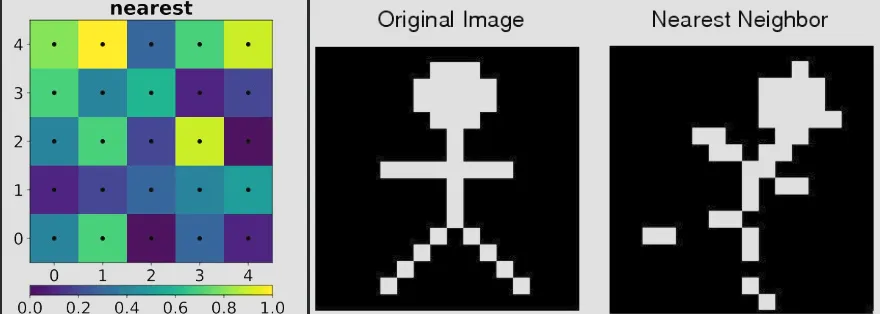
작은 이미지를 크게 표시하면 texel 하나가 화면의 여러 pixel에 해당합니다. Point는 주변 색을 섞지 않고 가장 가까운 texel의 값을 고르므로, 확대된 네모가 그대로 보입니다. 픽셀 아트의 모양을 유지하려면 이 결과가 의도에 맞을 수 있습니다. 따라서 Point를 무조건 ‘나쁜 품질’이라고 부르는 것은 적절하지 않습니다.
위 이미지에서는 경계가 선명하게 끊기는 부분을 보세요. 선택 위치가 texel 경계를 넘어가면 색이 바로 바뀝니다. 필터를 바꾸어도 원본 텍스처 파일 자체가 바뀌지는 않습니다.
3. Linear: 주변 색을 거리 비율로 섞습니다
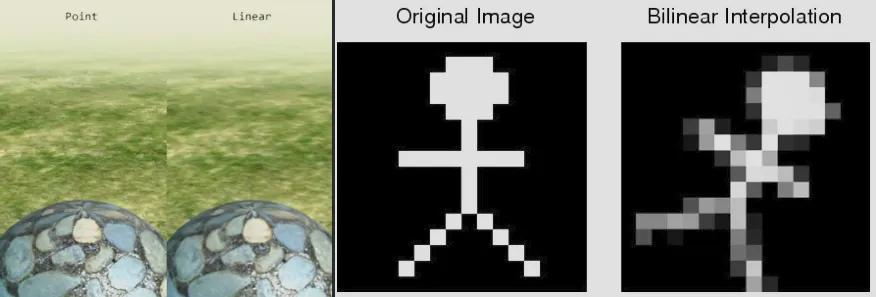
2D의 Linear 필터는 선택한 mip 안에서 인접한 네 texel을 U·V 방향으로 보간합니다. 우선 한 줄만 생각해 보겠습니다. 왼쪽이 빨강 (1,0,0), 오른쪽이 파랑 (0,0,1)이고 위치가 왼쪽에서 오른쪽으로 1/4 지점이면, 왼쪽 색의 비중은 3/4, 오른쪽은 1/4입니다. 결과는 (0.75,0,0.25)입니다.
2D에서는 위쪽 두 색과 아래쪽 두 색을 각각 U 방향으로 섞고, 그 두 결과를 V 방향으로 섞습니다. 이 과정을 bilinear라고 합니다. 확대된 경계가 부드러워지는 이유는 새 이미지 정보를 만들어서가 아니라, 주변 색의 중간값을 채우기 때문입니다.
멀리 있는 작은 사각형은 화면 pixel 하나에 많은 texel이 대응합니다. 원본 이미지의 네 texel만 읽는 것으로는 그 넓은 영역을 안정적으로 대표하기 어렵습니다. 그래서 크기를 단계적으로 줄여 둔 mip chain을 함께 사용합니다. 인접한 두 mip에서 bilinear한 결과를 다시 섞는 것이 이 문맥의 trilinear입니다.
4. Anisotropic: 비스듬한 표면의 길어진 영역을 고려합니다
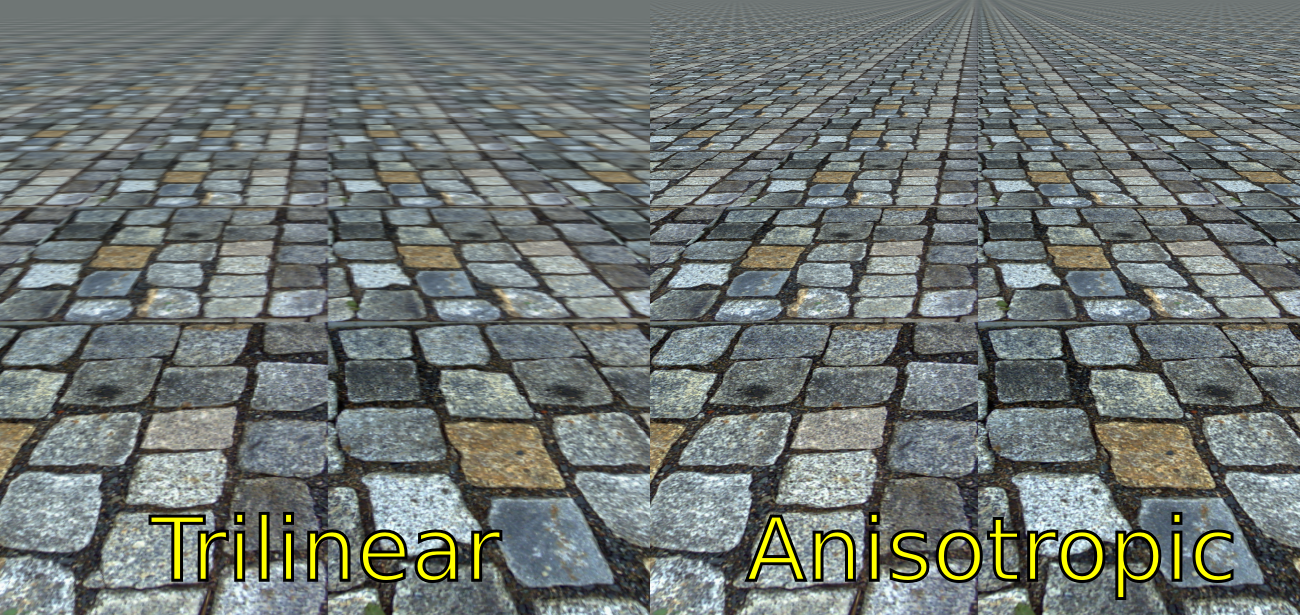
바닥을 비스듬히 보면 화면 pixel이 텍스처 위에서 차지하는 영역이 길게 늘어날 수 있습니다. U와 V가 같은 비율로 줄어드는 상황이 아닙니다. 한 축에 맞춰 작은 mip만 선택하면 다른 방향의 무늬까지 지나치게 흐려질 수 있습니다. Anisotropic 필터는 이처럼 늘어난 영역을 고려하여 샘플링합니다.

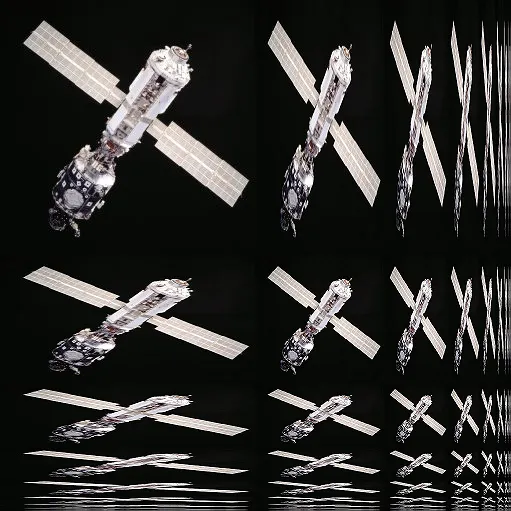
아래는 가로·세로 해상도를 각각 줄이는 ripmap의 개념 그림입니다. 일반적인 D3D11 Anisotropic Sampler를 사용하려고 이 모든 이미지를 별도로 만들 필요는 없습니다. 보통의 mip chain을 사용하면서 하드웨어가 비등방성 필터링을 수행합니다.
아래 비교에서는 같은 텍스처, 같은 카메라 각도, 같은 화면 크기인지 확인하고 먼 바닥의 무늬를 보세요. 정면의 픽셀 아트 확대와 비스듬한 바닥 축소는 서로 다른 문제이므로 하나의 필터 순위로 묶지 않습니다.
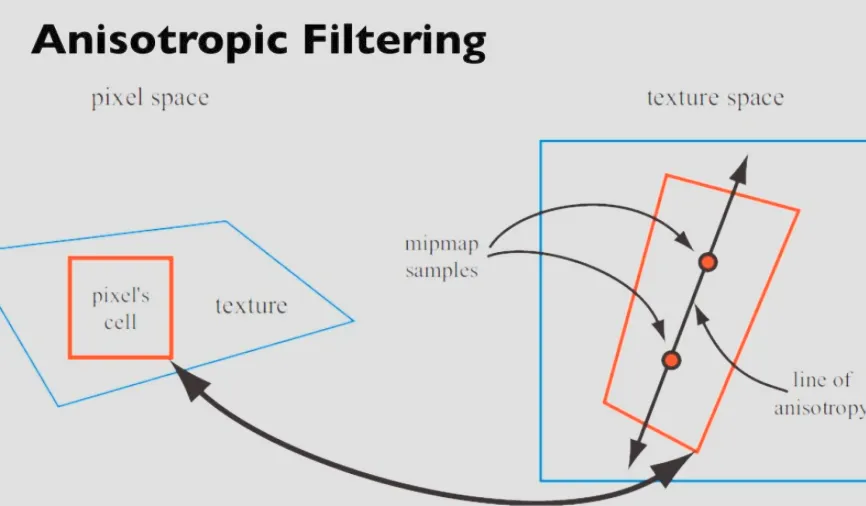
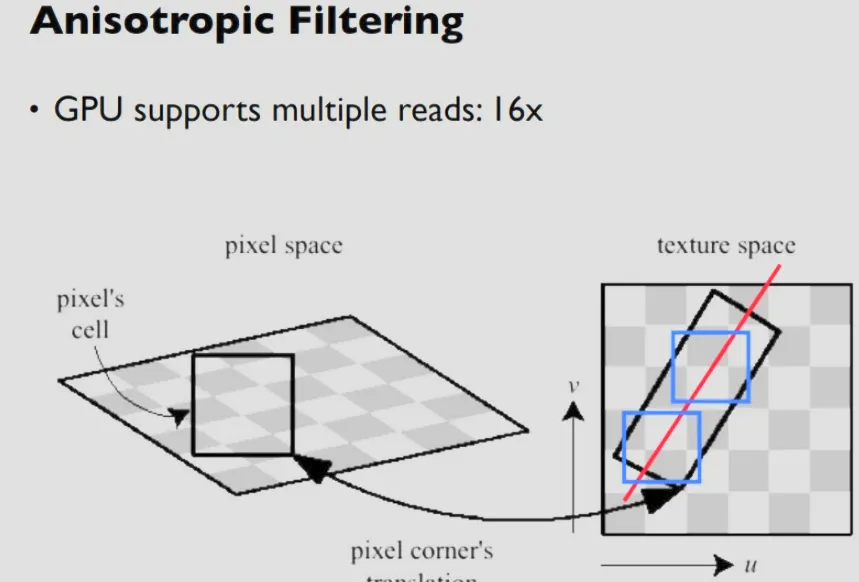
여러 필터를 같은 조건에서 비교하면 어떤 정보가 유지되고 어디가 흐려지는지 구분하기 쉽습니다.
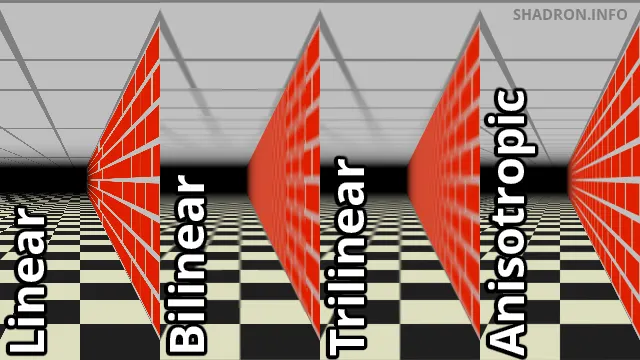
MaxAnisotropy는 허용할 비등방성의 상한입니다. 8을 넣었다고 모든 픽셀에서 정확히 여덟 번 Sample한다는 뜻은 아닙니다. 1~16 범위에서 장면의 화질과 실제 GPU 시간을 함께 비교합니다.
5. C++에서 규칙을 만들고 s0에 연결합니다
이번에는 Linear+Wrap을 만들겠습니다. 아래 코드는 유효한 DX11 device와 context 포인터가 있고 <d3d11.h>, <wrl/client.h>가 포함되어 있다고 가정합니다. sampler는 렌더링하는 동안 유지합니다.
D3D11_SAMPLER_DESC desc{};
desc.Filter = D3D11_FILTER_MIN_MAG_MIP_LINEAR;
desc.AddressU = D3D11_TEXTURE_ADDRESS_WRAP;
desc.AddressV = D3D11_TEXTURE_ADDRESS_WRAP;
desc.AddressW = D3D11_TEXTURE_ADDRESS_WRAP;
desc.MaxAnisotropy = 1;
desc.ComparisonFunc = D3D11_COMPARISON_NEVER;
desc.MinLOD = 0.0f;
desc.MaxLOD = D3D11_FLOAT32_MAX;
Microsoft::WRL::ComPtr<ID3D11SamplerState> sampler;
HRESULT hr = device->CreateSamplerState(&desc, sampler.GetAddressOf());
if (FAILED(hr)) return hr;
// Draw 직전
ID3D11SamplerState* state = sampler.Get();
context->PSSetSamplers(0, 1, &state);
C++
복사
Filter의 MIN은 축소, MAG는 확대, MIP는 mip 사이 선택 방식을 나타냅니다. MIN_MAG_MIP_LINEAR는 세 선택 모두 Linear를 사용합니다. MaxLOD를 충분히 크게 두어 존재하는 mip들을 사용할 수 있게 했습니다. Sampler를 만들었다고 mip 이미지가 생성되는 것은 아닙니다. 텍스처를 로드하거나 준비할 때 mip chain이 있어야 합니다.
일반 Sample용 필터에서는 ComparisonFunc를 사용하지 않습니다. 비교용 필터를 선택했을 때 의미가 있습니다. 상태 객체는 생성 후 불변이므로 desc.Filter 값을 바꾸는 것만으로 이미 만든 sampler가 변하지 않습니다. 비교할 상태를 각각 생성해 두고 Bind하는 객체를 바꿉니다.
6. UV가 0~1 밖으로 나가면 Address 모드가 결정합니다
U를 0에서 2까지 주면 사각형이 원본 이미지의 가로 두 배 구간을 읽으려 합니다. 이때 밖의 좌표를 반복할지, 뒤집을지, 가장자리에 고정할지를 정합니다.
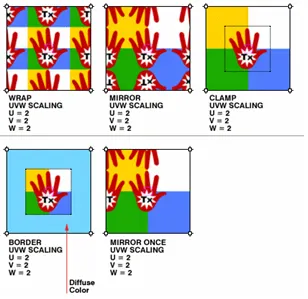
다음 표는 주소가 대응하는 위치를 이해하기 위한 예입니다. 실제 Linear 필터는 경계 주변의 texel이나 BorderColor를 함께 섞을 수 있습니다.
AddressU | U=-0.2 | U=1.2 | U=2.2 | 화면에서 보이는 모습 |
WRAP | 0.8 | 0.2 | 0.2 | 같은 무늬 반복 |
MIRROR | 0.2 | 0.8 | 0.2 | 정상·좌우 반전을 번갈아 반복 |
CLAMP | 0 | 1 | 1 | 가장자리 색을 늘림 |
MIRROR_ONCE | 0.2 | 1 | 1 | 절댓값을 취한 뒤 Clamp |
BORDER | 경계색 | 경계색 | 경계색 | 범위 밖에 BorderColor 사용 |
Wrap의 음수 좌표는 C++의 음수 나머지를 그대로 대입하는 식으로 이해하지 않습니다. 반복되는 텍스처 공간에서 -0.2는 앞 타일의 0.8 위치와 대응합니다. MirrorOnce도 ‘1~2 구간을 한 번 더 반사한다’는 뜻이 아니라 abs 후 Clamp입니다.
바닥 타일은 Wrap, 이미지 한 장을 보여 주는 UI는 Clamp부터 비교해 보세요. Border에서 투명색을 쓰더라도 최종 화면이 투명해지려면 PS 알파와 Blend 상태가 함께 연결되어 있어야 합니다.
7. 확대 필터와 mip 선택을 구별해서 실험합니다
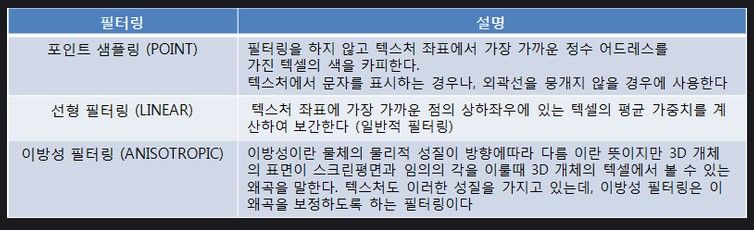
먼저 사각형을 크게 만들어 Point와 Linear만 바꿉니다. 경계의 네모 모양과 부드러움이 달라집니다. 이번에는 사각형을 작게 만들고 mip이 준비된 텍스처를 사용합니다. 먼 무늬가 안정되는지 관찰합니다. 이 두 실험을 동시에 바꾸면 어느 설정이 원인인지 알기 어렵습니다.
Anisotropic 비교에서는 위 desc의 Filter를 D3D11_FILTER_ANISOTROPIC으로 바꾸고 MaxAnisotropy=8 같은 값을 지정해 새 객체를 생성합니다. MipLODBias를 음수로 주어 더 자세한 mip을 강제로 선택하는 방식은 선명해 보일 수 있지만 깜빡임이 늘 수 있으므로 같은 해결책이 아닙니다.
비교 샘플러는 색을 읽는 샘플러와 다릅니다
그림자 맵에서는 텍스처의 깊이값과 현재 표면의 깊이를 비교하여 빛이 도달하는지 판단할 수 있습니다. 일반 Sample은 값을 읽지만, SampleCmp 계열은 비교 결과를 반환합니다. 아래 참고 API와 함수에서 차이를 확인할 수 있습니다.

예를 들어 유효한 나머지 desc 설정을 유지한 채 Filter를 D3D11_FILTER_COMPARISON_MIN_MAG_LINEAR_MIP_POINT, ComparisonFunc를 D3D11_COMPARISON_LESS_EQUAL로 설정합니다. 대응하는 HLSL은 SamplerComparisonState를 사용합니다. 이 예제는 그림자 비교 한 부분이며 그림자용 카메라와 깊이 RT를 만드는 전체 구현은 별도입니다.
8. t0의 이미지와 s0의 규칙이 Sample에서 만납니다
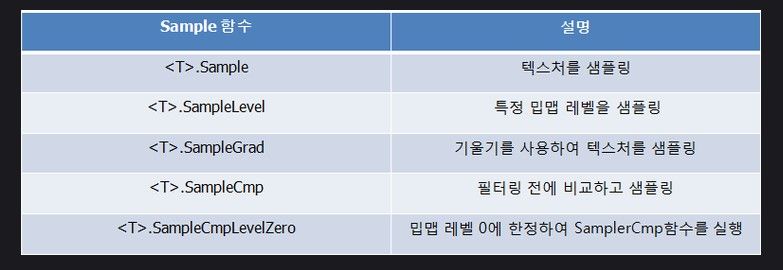
// HLSL: 픽셀 셰이더
Texture2D imageTexture : register(t0);
SamplerState imageSampler : register(s0);
float4 main(float4 position : SV_Position,
float2 uv : TEXCOORD) : SV_Target
{
return imageTexture.Sample(imageSampler, uv);
}
C++
복사
t0에는 Texture 강의에서 만든 SRV를 PSSetShaderResources로 연결하고, s0에는 위 Sampler를 PSSetSamplers로 연결합니다. 두 슬롯의 번호가 같아도 서로 덮어쓰지 않습니다. t0은 읽을 데이터이고 s0은 읽는 규칙입니다. VS가 TEXCOORD로 넘긴 UV는 Sample의 위치 인자로 들어갑니다.
이 DX11 SM4/5 픽셀 셰이더의 Sample은 주변 픽셀에서 UV가 변하는 정도를 이용해 mip을 선택합니다. 정점 셰이더처럼 같은 화면 미분 정보를 사용할 수 없는 단계에서는 필요한 경우 SampleLevel로 LOD를 명시하는 등 해당 단계가 지원하는 함수를 선택합니다. 함수 이름이 비슷하다고 모든 단계에서 동일하게 사용할 수 있는 것은 아닙니다.
이제 HLSL은 그대로 두고 Sampler만 Point로 바꿔 보세요. 다음에는 Linear를 유지하고 Wrap을 Clamp로 바꿔 U=0~2 사각형을 봅니다. 전자는 경계 주변 색을 어떻게 고르는가, 후자는 범위 밖 위치를 어떻게 처리하는가를 바꾼 실험입니다. Texture·UV·Sampler 세 가지의 역할을 나누어 보면, 화면이 흐리거나 무늬가 늘어날 때 어디를 수정해야 할지 찾을 수 있습니다.