



삼각형과 사각형을 만들 때마다 D3D11_BUFFER_DESC를 채우고 CreateBuffer를 호출했습니다. 이제 그 코드를 VertexBuffer 클래스로 옮기겠습니다. 물체를 그리는 쪽은 정점 배열로 버퍼를 한 번 만든 뒤, Draw 전에 Bind만 호출하도록 만드는 것이 목표입니다.
클래스로 옮겨도 GPU 동작은 달라지지 않습니다. 오히려 생성할 바이트 수, 정점 하나의 크기, 현재 그릴 정점 수가 각각 어디에 보관되는지를 분명히 해야 합니다. 이 셋을 같은 숫자로 취급하면 작은 예제에서는 보이지 않던 오류가 생깁니다.
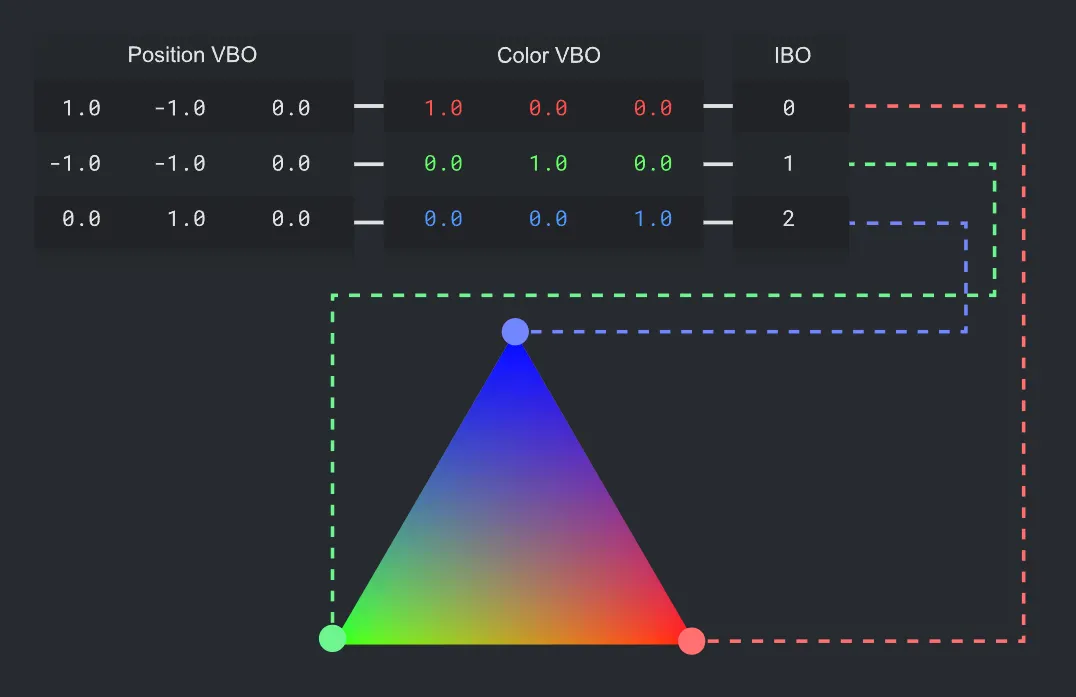
1. 정점 배열과 GPU 버퍼는 별개의 저장 공간입니다
CPU의 std::vector<Vertex>는 원본 데이터입니다. CreateBuffer가 성공하면 GPU에서 사용할 리소스가 생성됩니다. 이후 CPU vector의 값을 바꾸어도 이미 만든 GPU 버퍼가 자동으로 바뀌지는 않습니다.
flowchart LR
    V[CPU vector: 정점 배열] -->|Create 또는 Update| B[GPU Vertex Buffer]
    B -->|Bind: 슬롯과 stride 지정| I[Input Assembler]
    I --> S[Vertex Shader]
Mermaid
복사
초기 데이터만 필요하면 GPU 버퍼 생성 후 CPU 배열을 버릴 수 있습니다. 반면 에디터 수정이나 저장을 위해 CPU 원본도 필요하다면 Mesh 쪽에서 따로 보관합니다. VertexBuffer가 소유하는 핵심은 GPU 버퍼와 그것을 읽는 데 필요한 크기 정보입니다.
2. 이번 클래스는 동적 버퍼 한 종류부터 다룹니다
다음은 기존 DX11 강의의 Create·Bind 구조를 따라, 생성 실패와 갱신 범위를 함께 처리한 학습 구현입니다. Vertex는 XMFLOAT3 position과 XMFLOAT4 color처럼 프로젝트에서 정한 정점 구조체를 사용합니다. Input Layout 역시 그 구조체와 맞아야 합니다.
#include <d3d11.h>
#include <wrl/client.h>
#include <vector>
#include <limits>
#include <cstring>
class VertexBuffer
{
public:
bool Create(ID3D11Device* device, const std::vector<Vertex>& vertices);
bool Update(ID3D11DeviceContext* context,
const std::vector<Vertex>& vertices);
void Bind(ID3D11DeviceContext* context) const;
UINT GetCount() const { return mCount; }
private:
Microsoft::WRL::ComPtr<ID3D11Buffer> mBuffer;
UINT mCapacityBytes = 0;
UINT mCount = 0;
};
C++
복사
mCapacityBytes는 할당한 용량이고 mCount는 현재 유효한 정점 수입니다. 열 개를 담을 버퍼에 여섯 개만 썼다면 용량과 그릴 개수가 달라집니다. 정점 하나의 stride는 이 클래스가 사용하는 sizeof(Vertex)로 결정합니다.
3. 생성은 크기를 검사한 뒤 한 번 수행합니다
bool VertexBuffer::Create(ID3D11Device* device,
const std::vector<Vertex>& vertices)
{
if (!device || vertices.empty())
return false;
const auto maxBytes = (std::numeric_limits<UINT>::max)();
if (vertices.size() > maxBytes / sizeof(Vertex))
return false;
D3D11_BUFFER_DESC desc{};
desc.ByteWidth = static_cast<UINT>(vertices.size() * sizeof(Vertex));
desc.Usage = D3D11_USAGE_DYNAMIC;
desc.BindFlags = D3D11_BIND_VERTEX_BUFFER;
desc.CPUAccessFlags = D3D11_CPU_ACCESS_WRITE;
D3D11_SUBRESOURCE_DATA initial{};
initial.pSysMem = vertices.data();
Microsoft::WRL::ComPtr<ID3D11Buffer> next;
if (FAILED(device->CreateBuffer(&desc, &initial, next.GetAddressOf())))
return false;
mBuffer = next;
mCapacityBytes = desc.ByteWidth;
mCount = static_cast<UINT>(vertices.size());
return true;
}
C++
복사
ByteWidth는 UINT이므로 큰 size_t를 무조건 형변환하면 상위 비트가 잘려 작은 버퍼를 만들 수 있습니다. 곱하기 전에 최대 바이트 수를 정점 크기로 나누어 검사한 이유가 이것입니다. 정점이 없다면 0바이트 버퍼를 만들려 하지 않고 실패를 반환합니다.
next에 새 버퍼를 만든 뒤 성공했을 때만 멤버를 바꿉니다. 재생성에 실패했다고 기존 유효한 버퍼까지 먼저 잃지 않게 하는 순서입니다. FAILED로 검사하는 것은 여기서 호출한 것이 HRESULT를 반환하는 원본 D3D11 Device API이기 때문입니다. 기존 엔진의 bool GetDevice()->CreateBuffer 래퍼를 사용한다면 if (!success)로 검사합니다.
이번에는 Update도 실습하므로 DYNAMIC + CPU_ACCESS_WRITE를 사용했습니다. 생성 후 절대 바꾸지 않는 메시라면 IMMUTABLE과 초기 데이터를 사용하는 방식으로 범위를 줄일 수 있습니다. DEFAULT는 CPU 직접 Map 쓰기 대신 UpdateSubresource나 복사로 갱신하는 다른 경로입니다. 이름만 보고 어느 방식이 항상 빠르다고 정하지 않습니다.
4. Bind는 어느 배열을 어떻게 읽을지 알려 줍니다
void VertexBuffer::Bind(ID3D11DeviceContext* context) const
{
ID3D11Buffer* buffer = mBuffer.Get();
UINT stride = sizeof(Vertex);
UINT offset = 0;
context->IASetVertexBuffers(0, 1, &buffer, &stride, &offset);
}
C++
복사
첫 0은 IA 입력 슬롯 번호이고, offset은 버퍼 안에서 처음 읽을 바이트 위치입니다. stride는 다음 정점까지 이동할 바이트 수입니다. 예를 들어 Vertex가 28바이트이면 시작 위치 0, 28, 56에서 각 정점을 읽습니다. 정점 내부의 색 위치는 Input Layout이 별도로 설명합니다.
Bind를 호출했다고 삼각형이 그려지지는 않습니다. 아직 Topology, Input Layout, 셰이더, 렌더 타겟 등의 설정과 Draw가 필요합니다. 이 클래스는 그중 정점 버퍼 선택만 맡습니다. const는 이 VertexBuffer의 멤버를 바꾸지 않는다는 뜻이며, Context의 파이프라인 상태는 바뀝니다.
5. CPU 데이터를 바꾸었다면 Update를 호출합니다
bool VertexBuffer::Update(ID3D11DeviceContext* context,
const std::vector<Vertex>& vertices)
{
if (!context || !mBuffer || vertices.empty() ||
vertices.size() > mCapacityBytes / sizeof(Vertex))
return false;
D3D11_MAPPED_SUBRESOURCE mapped{};
if (FAILED(context->Map(mBuffer.Get(), 0,
D3D11_MAP_WRITE_DISCARD, 0, &mapped)))
return false;
std::memcpy(mapped.pData, vertices.data(),
vertices.size() * sizeof(Vertex));
context->Unmap(mBuffer.Get(), 0);
mCount = static_cast<UINT>(vertices.size());
return true;
}
C++
복사
GPU 버퍼 크기는 vector가 커진다고 함께 늘지 않습니다. 처음 세 정점 용량으로 생성했다면 여섯 정점을 복사하기 전에 실패해야 합니다. 더 큰 용량이 필요하면 Create를 다시 호출하거나 별도의 확장 정책을 만들어야 합니다.
Map이 실패하면 mapped.pData에 복사하지 않습니다. 성공한 Map에 대해서만 Unmap을 호출하고, 복사가 끝난 다음 현재 정점 수를 바꿉니다. WRITE_DISCARD로 갱신했으므로 이번에 쓰지 않은 나머지 용량에 이전 값이 보존되어 있다고 가정하지 않습니다. Draw에서도 새 mCount만큼만 읽어야 합니다.
6. 화면에서 클래스의 책임을 확인합니다
// 초기화: vertices에는 삼각형의 정점 세 개가 들어 있습니다.
VertexBuffer triangle;
if (!triangle.Create(device, vertices))
throw std::runtime_error("Vertex buffer creation failed");
// 렌더링: RTV·Viewport·Input Layout·VS·PS·TriangleList 설정 후
triangle.Bind(context);
context->Draw(triangle.GetCount(), 0);
C++
복사
위 사용 예의 device, context는 유효한 raw 인터페이스 포인터입니다. 엔진 멤버가 ComPtr라면 .Get()으로 전달합니다. 예외를 사용하는 코드에는 <stdexcept>를 포함합니다. 삼각형 객체는 초기화 지역 변수로 만들고 곧바로 없애는 것이 아니라 렌더링하는 동안 유지해야 합니다.
이제 CPU 정점의 y를 바꾸어 보세요. CPU 값만 바꾸면 화면은 그대로입니다. triangle.Update(context, vertices)까지 성공한 뒤 다음 Draw에서 모양이 바뀌면 CPU 데이터와 GPU 리소스가 별개라는 것을 확인할 수 있습니다.
다음에는 생성 용량보다 큰 배열을 Update에 전달해 보세요. 메모리를 넘어 쓰는 대신 false가 반환되어야 합니다. 이 검사는 Debug의 assert만으로 처리하지 않아 Release에서도 남습니다. 화면을 그리는 기능과 함께 “어떤 입력을 받아들이는가”까지 클래스의 책임으로 묶은 것입니다.
정점 버퍼만으로 사각형의 네 정점을 Triangle List Draw(4)로 그리면 두 삼각형이 완성되지 않습니다. 다음 IndexBuffer와 Mesh 클래스가 여섯 인덱스와 DrawIndexed를 함께 관리하도록 연결하겠습니다.