



삼각형 하나를 그렸으니 이번에는 사각형을 만들고, 같은 사각형을 화면 왼쪽과 오른쪽에 하나씩 배치해 보겠습니다. 여기에는 서로 다른 두 가지 문제가 있습니다. 사각형 안에서 공유하는 꼭짓점은 어떻게 재사용할까? 같은 사각형의 위치만 바꾸려면 무엇을 갱신해야 할까?
첫 번째 문제에는 인덱스 버퍼, 두 번째 문제에는 상수 버퍼를 사용합니다. 두 버퍼 모두 ID3D11Buffer로 만들지만 담는 정보와 연결되는 곳이 다릅니다. 실습이 끝나면 같은 정점·인덱스 버퍼를 유지한 채 상수 값만 바꾸어 두 사각형을 그릴 수 있습니다.
1. 사각형은 삼각형 두 개입니다
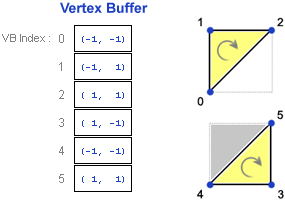
GPU의 Triangle List로 사각형을 그리려면 대각선을 기준으로 두 삼각형을 만듭니다. 사각형의 모서리는 네 개이지만, 두 삼각형이 각각 정점 세 개를 요구하므로 단순히 배열을 이어 붙이면 여섯 항목이 필요합니다.
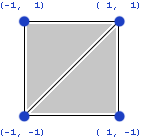
두 삼각형이 공유하는 대각선의 양 끝점에는 같은 위치와 색이 두 번 들어갑니다. 정점에 UV·법선까지 추가하면 이 중복도 더 커집니다.
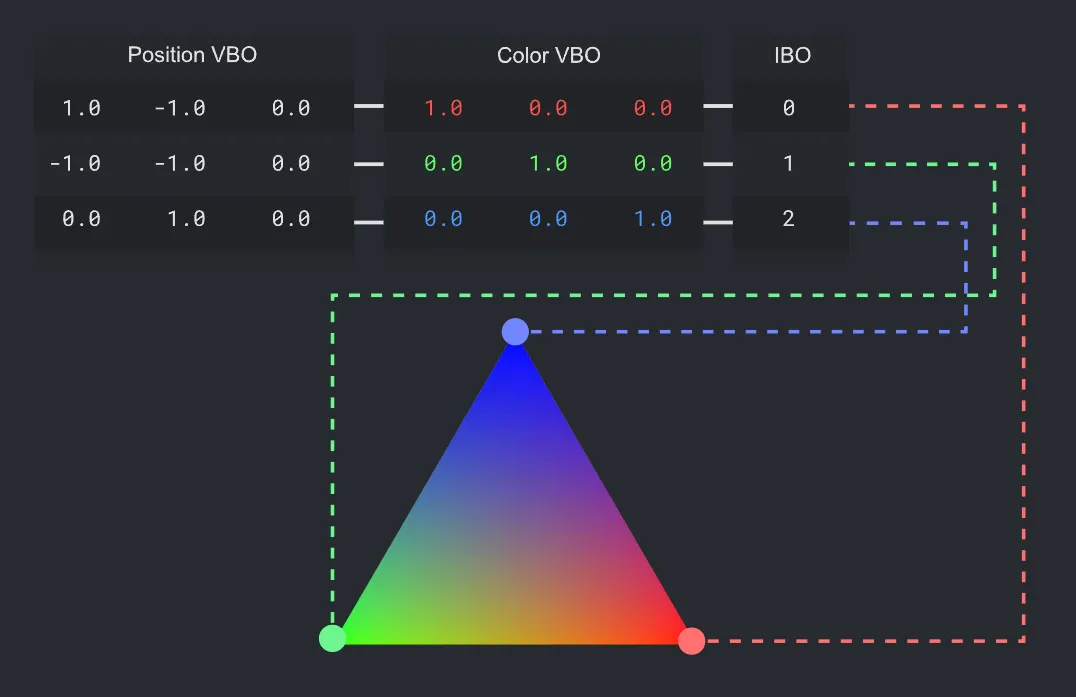
인덱스 버퍼를 쓰면 정점은 네 개만 저장하고, 삼각형을 구성할 때는 정점의 번호를 읽습니다. 인덱스가 정점 데이터를 압축해서 안에 넣는 것은 아닙니다. 정점 버퍼와 별개의 작은 번호 배열을 추가하는 것입니다.
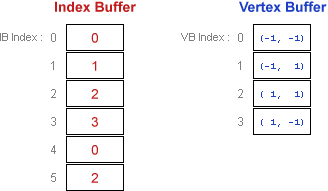
이번 코드에서는 정점을 왼쪽 위부터 시계 방향으로 0·1·2·3이라고 부르겠습니다. 그러면 첫 삼각형은 (0,1,2), 두 번째는 (0,2,3)입니다. 0번과 2번이 공유되는 것을 확인해 보세요.
flowchart LR
    I[인덱스 배열: 0 1 2 / 0 2 3] --> A[첫 삼각형: 정점 0 1 2]
    I --> B[둘째 삼각형: 정점 0 2 3]
    A --> V[정점 버퍼: 네 모서리의 위치와 색]
    B --> V
Mermaid
복사
정점 하나가 이전 글처럼 28바이트라면 중복 저장은 6×28=168바이트입니다. 32비트 인덱스를 사용하면 4×28 + 6×4=136바이트입니다. 인덱스도 메모리를 사용하므로 절약률이 항상 절반인 것은 아닙니다. 정점이 크고 공유가 많을수록 유리하며, GPU의 정점 처리 결과 재사용에도 도움이 될 수 있습니다.
다만 위치가 같아도 UV나 법선이 다른 정점은 그대로 공유할 수 없습니다. 예를 들어 상자의 날카로운 모서리에서 면마다 법선을 다르게 쓰려면, 같은 위치에 서로 다른 정점 항목이 필요합니다.
2. 네 정점과 여섯 인덱스를 준비합니다
이전 글의 Vertex { XMFLOAT3 position; XMFLOAT4 color; }와 DX11 Device·Context를 이어 사용합니다. 정점·인덱스는 초기화 때 한 번 생성하고 렌더링하는 동안 유지합니다.
const Vertex vertices[] = {
{{-0.3f, 0.3f, 0}, {1, 1, 1, 1}}, // 0: 왼쪽 위
{{ 0.3f, 0.3f, 0}, {1, 1, 1, 1}}, // 1: 오른쪽 위
{{ 0.3f, -0.3f, 0}, {1, 1, 1, 1}}, // 2: 오른쪽 아래
{{-0.3f, -0.3f, 0}, {1, 1, 1, 1}}, // 3: 왼쪽 아래
};
const UINT indices[] = {0, 1, 2, 0, 2, 3};
C++
복사
정점 버퍼 생성은 이전과 같고 ByteWidth=sizeof(vertices)만 네 정점에 맞춰집니다. 인덱스 버퍼도 같은 CreateBuffer를 사용합니다. 다른 점은 초기 데이터가 위치·색 대신 정수 배열이고, 용도가 D3D11_BIND_INDEX_BUFFER라는 것입니다.
Microsoft::WRL::ComPtr<ID3D11Buffer> indexBuffer;
D3D11_BUFFER_DESC ibDesc{};
ibDesc.ByteWidth = sizeof(indices);
ibDesc.Usage = D3D11_USAGE_IMMUTABLE;
ibDesc.BindFlags = D3D11_BIND_INDEX_BUFFER;
D3D11_SUBRESOURCE_DATA ibData{};
ibData.pSysMem = indices;
Check(device->CreateBuffer(&ibDesc, &ibData,
indexBuffer.GetAddressOf()));
// Draw 직전. 정점 버퍼·Input Layout·셰이더는 이전 글처럼 선택합니다.
context->IASetIndexBuffer(indexBuffer.Get(), DXGI_FORMAT_R32_UINT, 0);
context->IASetPrimitiveTopology(D3D11_PRIMITIVE_TOPOLOGY_TRIANGLELIST);
context->DrawIndexed(6, 0, 0);
C++
복사
R32_UINT는 인덱스 하나를 32비트 부호 없는 정수로 읽겠다는 뜻입니다. 배열을 uint16_t로 만들었다면 R16_UINT로 맞춰야 합니다. 여기의 0은 버퍼 내부의 시작 바이트 위치입니다.
DrawIndexed(6,0,0)의 6은 정점 수 네 개가 아니라 읽을 인덱스 수 여섯 개입니다. 두 번째 값은 인덱스 배열에서 시작할 위치, 세 번째 값은 읽은 번호에 더할 정점 기준값입니다. 지금은 모두 처음부터 읽으므로 0을 사용합니다. 마지막 세 인덱스를 빼고 DrawIndexed(3,0,0)을 호출하면 사각형의 절반만 보이는지 확인해 보세요.
3. 위치만 바꾸는데 정점 버퍼를 다시 만들어야 할까요?
왼쪽 사각형과 오른쪽 사각형은 모양이 같습니다. 매번 네 정점의 x를 CPU에서 바꾸고 GPU 버퍼를 다시 만드는 대신, 정점 셰이더에 “이번에는 x를 -0.5만큼 옮겨라”라는 값 하나를 전달할 수 있습니다. 이처럼 셰이더 실행에 사용할 매개변수를 담는 것이 상수 버퍼입니다.

이름의 ‘상수’는 프로그램 실행 중 영원히 바뀌지 않는다는 뜻이 아닙니다. Draw 전에 새로운 값을 넣을 수 있습니다. 한 번의 Draw에서 여러 정점이 공통으로 읽는 위치·크기·행렬·재질 값 등을 생각하면 됩니다.
4. CPU와 HLSL의 16바이트를 맞춥니다
처음부터 행렬 세 개를 넣기보다, 화면상 이동과 크기만 넣어 데이터가 전달되는 모습을 확인하겠습니다. 이번 예제는 원리 확인용 2D 변환입니다. 실제 카메라 변환은 뒤에서 World·View·Projection 행렬로 확장합니다.
// C++
struct DrawConstants
{
float offset[2]; // 바이트 0~7: x, y 이동
float scale; // 바이트 8~11: 크기
float padding; // 바이트 12~15: 사용하지 않음
};
static_assert(sizeof(DrawConstants) == 16);
C++
복사
HLSL에는 같은 순서로 선언합니다.
// HLSL: 정점 셰이더에 추가합니다.
cbuffer DrawData : register(b0)
{
float2 offset;
float scale;
float padding;
};
C++
복사
HLSL 상수 버퍼는 16바이트 레지스터 경계를 기준으로 값을 묶습니다. 모든 float를 각각 16바이트로 만드는 것은 아닙니다. 이 경우 float2 + float + float가 정확히 16바이트 하나에 들어갑니다. C++의 메모리 순서와 HLSL이 읽는 순서가 같아야 scale 자리에서 padding이나 다른 값을 읽지 않습니다.
DX11의 상수 버퍼 생성 크기는 16바이트 배수여야 합니다. 뒤에 나오는 DX12 CBV의 256바이트 정렬은 별도의 규칙입니다. 이 예제를 DX11에서 256바이트로 만들어야 하는 것은 아닙니다. 행렬·배열을 추가할 때는 단순히 전체 크기만 맞추지 말고 각 멤버의 offset도 맞춥니다.
5. 매 Draw 전에 갱신할 버퍼를 만듭니다
Microsoft::WRL::ComPtr<ID3D11Buffer> constantBuffer;
D3D11_BUFFER_DESC cbDesc{};
cbDesc.ByteWidth = sizeof(DrawConstants);
cbDesc.Usage = D3D11_USAGE_DYNAMIC;
cbDesc.BindFlags = D3D11_BIND_CONSTANT_BUFFER;
cbDesc.CPUAccessFlags = D3D11_CPU_ACCESS_WRITE;
Check(device->CreateBuffer(&cbDesc, nullptr,
constantBuffer.GetAddressOf()));
C++
복사
정점·인덱스는 고정되어 있었지만 이 값은 매번 바꿀 예정이므로 DYNAMIC으로 만들었습니다. CPU가 쓸 것이므로 CPU_ACCESS_WRITE도 함께 지정합니다. 상수 버퍼용 BindFlags는 다른 용도의 BindFlags와 조합하지 않습니다.
초기 데이터를 nullptr로 두었으므로 첫 Draw 전에 반드시 값을 써야 합니다. 생성만 한 미초기화 버퍼를 셰이더에서 읽게 하면 기대하는 이동·크기 값이 들어 있다고 보장할 수 없습니다.
6. 정점 셰이더가 공통 값을 사용합니다
이전 글의 VSInput, VSOutput은 유지하고 main만 바꿉니다. 위의 cbuffer 선언도 같은 파일에 있어야 합니다.
// HLSL
VSOutput main(VSInput input)
{
VSOutput output;
float2 xy = input.position.xy * scale + offset;
output.position = float4(xy, input.position.z, 1.0f);
output.color = input.color;
return output;
}
C++
복사
scale=1, offset=(-0.5,0)을 주면 네 정점 모두 x가 0.5만큼 작아집니다. 정점 간 간격은 그대로이므로 모양은 유지되고 위치만 왼쪽으로 움직입니다. scale=0.5라면 먼저 크기를 절반으로 줄인 뒤 offset만큼 이동합니다. CPU는 이 식의 결과 정점 네 개를 계산하지 않고, 식에서 공통으로 읽을 숫자만 전달합니다.
7. 갱신 → 바인딩 → Draw를 두 번 반복합니다
#include <cstring>
// Clear 뒤, VB·IB·셰이더·RTV·Viewport를 설정한 렌더링 함수 내부
auto drawAt = [&](float x)
{
DrawConstants data{{x, 0.0f}, 1.0f, 0.0f};
D3D11_MAPPED_SUBRESOURCE mapped{};
Check(context->Map(constantBuffer.Get(), 0,
D3D11_MAP_WRITE_DISCARD, 0, &mapped));
std::memcpy(mapped.pData, &data, sizeof(data));
context->Unmap(constantBuffer.Get(), 0);
ID3D11Buffer* cb = constantBuffer.Get();
context->VSSetConstantBuffers(0, 1, &cb); // VS의 b0
context->DrawIndexed(6, 0, 0);
};
drawAt(-0.5f);
drawAt( 0.5f);
// 두 Draw가 끝난 뒤 Present
C++
복사
Map은 CPU가 쓸 메모리를 얻고, memcpy는 준비한 16바이트를 그곳에 복사하며, Unmap은 쓰기를 마칩니다. WRITE_DISCARD는 이전 내용을 보존하지 않겠다는 설정입니다. 그래서 필요한 값 전체를 다시 씁니다. padding까지 0으로 초기화한 것도 메모리에 미정 값이 남지 않게 하기 위해서입니다.
VSSetConstantBuffers(0,...)는 정점 셰이더의 register(b0)와 연결됩니다. 픽셀 셰이더에서 같은 버퍼가 필요하다면 PSSetConstantBuffers에도 연결해야 합니다. VS에 바인딩했다고 모든 셰이더 단계에 자동으로 들어가는 것은 아닙니다.
이 DX11 예제의 반복 갱신은 런타임의 Dynamic 버퍼 관리와 WRITE_DISCARD 사용법을 따릅니다. DX12에서는 업로드 메모리 한 주소를 두 Draw 사이에 CPU로 덮어쓰는 것만으로 같은 동작을 보장할 수 없습니다. GPU가 나중에 읽기 때문에 Draw마다 별도 주소를 배정하는 이유를 DX12 후속 강의에서 다룹니다.
화면에서 확인할 연결
실행하면 같은 모양의 흰 사각형이 좌우에 보입니다. 두 번째 drawAt의 x를 0으로 바꾸면 오른쪽 사각형만 가운데로 옮겨집니다. 정점 버퍼와 인덱스 버퍼는 바뀌지 않았습니다. 두 번째 Draw가 읽는 상수만 바뀐 결과입니다.
두 사각형이 같은 위치에 겹친다면 상수 갱신이 각 Draw 앞에 있는지 살펴보세요. 예를 들어 왼쪽 값과 오른쪽 값을 연속으로 써 놓고 그 뒤에 Draw 두 번을 호출하면, 두 Draw 모두 마지막으로 설정한 값을 사용하게 됩니다. 코드의 줄 순서가 어떤 데이터와 Draw를 묶는지 직접 표시해 보면 원인을 찾기 쉽습니다.
다음에는 이 생성·갱신·바인딩 코드를 클래스로 나눕니다. 클래스를 만드는 목적은 함수 수를 늘리는 것이 아니라, 버퍼를 소유하는 곳과 매번 사용하는 곳을 분리하여 같은 사각형을 여러 오브젝트에서 안전하게 재사용하는 것입니다.