



Mesh, Shader, Texture, Material, Transform을 각각 만들었습니다. 이제 캐릭터 오브젝트 하나를 화면에 표시할 때 이 재료들을 누가 연결해야 할까요? GameObject마다 DirectX 코드를 직접 작성하면 같은 준비 순서가 여러 곳에 반복됩니다. SpriteRenderer 컴포넌트가 공통 렌더링 준비를 수행하고, 자신의 이미지를 선택한 뒤 Draw를 호출하도록 연결하겠습니다.
스프라이트를 GPU에 그리는 기본 모양은 사각형 Mesh입니다. 네 정점에 UV를 넣고 두 삼각형으로 연결한 뒤, 픽셀 셰이더가 텍스처를 읽습니다. ‘2D 이미지’도 우리가 앞에서 만든 정점·상수 버퍼와 셰이더 경로를 그대로 사용합니다.
1. GameObject, Renderer, 리소스의 책임을 나눕니다
flowchart TD
    G[GameObject] --> T[Transform: 이번 물체의 배치]
    G --> S[SpriteRenderer: 그릴 재료 연결]
    S --> B[BaseRenderer: Transform, Mesh, Material 준비]
    B --> M[공유 RectMesh]
    B --> A[공유 Material과 Shader]
    S --> I[자신의 Sprite Texture]
    S --> D[Draw 호출]
Mermaid
복사
두 캐릭터가 같은 Mesh와 Material을 공유해도 Transform과 Sprite Texture는 서로 다를 수 있습니다. 그렇다고 SpriteRenderer가 Mesh를 복사하거나 공유 리소스를 삭제하면 안 됩니다. 리소스 관리자가 공통 재료를 소유하고, Renderer는 그것을 참조하는 구조입니다.
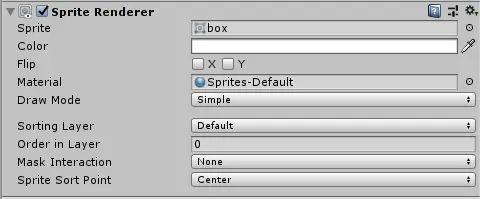
이 엔진의 SpriteRenderer는 Component를 직접 새로 구현하는 대신 BaseRenderer를 상속합니다. BaseRenderer는 다른 종류의 렌더러에서도 필요한 Transform·Mesh·Material 연결을 맡고, SpriteRenderer는 스프라이트 이미지 선택을 더합니다.
2. Initialize에서 기본 Mesh와 Material을 찾습니다
다음은 DX11 시점부터 이어진 실제 초기화 코드입니다. 등록한 리소스 키를 통해 공통 사각형과 기본 재질을 가져옵니다.
void SpriteRenderer::Initialize()
{
BaseRenderer::Initialize();
Mesh* mesh = Resources::Find<Mesh>(L"RectMesh");
Material* material = Resources::Find<Material>(L"Sprite-Default-Material");
SetMesh(mesh);
SetMaterial(material);
}
C++
복사
Initialize에서 매번 사각형을 새로 만들지 않습니다. 이미 생성된 RectMesh를 찾습니다. Mesh와 Material이 먼저 로드되고 Renderer가 초기화되는 순서여야 합니다. 키가 틀리거나 리소스가 아직 준비되지 않았다면 기대한 재료를 얻을 수 없습니다.
이 함수는 자기 Sprite Texture까지 고르지는 않습니다. SetSprite로 캐릭터·배경 등 오브젝트에 맞는 텍스처를 지정합니다. 공통 재료와 오브젝트별 선택을 나눈 것입니다.
3. Render를 호출하는 카메라의 행렬을 받습니다
void SpriteRenderer::Render(const Matrix& view, const Matrix& projection)
{
BaseRenderer::Render(view, projection);
if (mSprite)
mSprite->Bind(eShaderStage::PS, (UINT)eTextureType::Sprite);
BaseRenderer::Draw();
}
C++
복사
짧지만 순서가 중요합니다. 먼저 BaseRenderer가 공통 입력을 준비하고, 그다음 스프라이트 텍스처를 바인딩한 뒤 Draw합니다. Draw 이후 텍스처를 선택하면 이미 제출한 Draw의 입력을 뒤늦게 바꾸는 것이 되므로 이번 물체에 적용되지 않습니다.
함수 인자의 view, projection은 이번 물체를 보는 카메라의 행렬입니다. 전역 MainCamera의 행렬을 함수 안에서 고정해 읽으면, Scene 카메라로 그려도 Game 카메라 시점이 적용될 수 있습니다. 카메라별로 Render를 호출하면서 행렬을 전달하면 같은 Sprite를 다른 시점에서 그릴 수 있습니다.
4. BaseRenderer 안의 세 연결을 따라갑니다
void BaseRenderer::Render(const Matrix& view, const Matrix& projection)
{
Transform* tr = GetOwner()->GetComponent<Transform>();
if (tr)
tr->Bind(view, projection);
if (mMesh)
mMesh->Bind();
if (mMaterial)
mMaterial->BindShader();
}
void BaseRenderer::Draw()
{
if (mMesh)
graphics::GetDevice()->DrawIndexed(mMesh->GetIndexCount(), 0, 0);
}
C++
복사
Transform은 소유 GameObject에서 가져옵니다. 같은 Mesh를 사용해도 이 값이 물체마다 다르므로 각각 Draw 전에 갱신합니다. Mesh::Bind는 VB·IB·Topology를 선택합니다. Material::BindShader는 외관을 계산할 셰이더를 선택합니다. 마지막 Draw는 Mesh가 가진 실제 인덱스 개수를 사용하므로 사각형이라면 여섯 인덱스를 읽습니다.
이 단계의 Material API는 앞의 최초 클래스 설계에서 더 진행된 BindShader를 사용합니다. 이름이 바뀌어도 ‘외관에 사용할 프로그램을 선택한다’는 책임은 이어집니다. DX12에서는 이 경로에 PSO 선택도 연결됩니다.
5. Transform이 셰이더에 보내는 것은 세 행렬입니다
현재 저장소에서도 Transform은 다음과 같이 World와 전달받은 카메라 행렬을 한 데이터에 담습니다.
graphics::TransformCB cbData = {};
cbData.World = mWorldMatrix;
cbData.View = view;
cbData.Projection = projection;
graphics::ConstantBuffer* cb = renderer::constantBuffers[CBSLOT_TRANSFORM];
cb->SetData(&cbData);
cb->Bind(eShaderStage::All);
C++
복사
World는 이 물체가 장면 어디에 놓였는지, View는 이번 카메라를 기준으로 어떻게 볼지, Projection은 카메라의 시야와 원근을 어떻게 표현할지 나타냅니다. 정점 셰이더는 한 정점에 이 변환을 차례로 적용합니다.
// HLSL: 현재 ConstantBuffers.hlsli의 선언
cbuffer Transform : register(b0)
{
row_major matrix WorldMatrix;
row_major matrix ViewMatrix;
row_major matrix ProjectionMatrix;
}
// SpriteDefaultVS.hlsl의 위치 계산 부분
float4 pos = mul(float4(input.pos, 1.0f), WorldMatrix);
float4 viewPos = mul(pos, ViewMatrix);
float4 projPos = mul(viewPos, ProjectionMatrix);
output.pos = projPos;
output.color = input.color;
output.uv = input.uv;
C++
복사
현재 기준 코드는 C++의 행렬을 그대로 복사하고 HLSL에서 row_major로 읽으며, 벡터를 왼쪽에 두어 곱합니다. 여기에 근거 없이 Transpose를 한 번 더 넣으면 같은 변환이 아닙니다. 저장 순서와 곱셈 방향을 대응 코드끼리 확인해야 합니다. 이 강의의 목적은 행렬 공식을 다시 유도하는 것보다 물체의 World와 카메라의 View·Projection이 이번 Draw에 함께 전달되는 위치를 찾는 것입니다.
6. 현재 DX12 코드에서는 이미지가 없을 때도 입력을 정합니다
앞의 DX11 코드에서 mSprite가 없으면 텍스처 바인딩을 건너뜁니다. Context나 command list의 이전 입력이 남아 있으면, 다음 스프라이트가 앞서 사용한 이미지를 읽는 문제가 생길 수 있습니다. 현재 구현은 이미지가 없을 때 DefaultWhiteTexture를 선택합니다.
// ce56f16: 현재 SpriteRenderer::Render
void SpriteRenderer::Render(const Matrix& view, const Matrix& projection)
{
BaseRenderer::Render(view, projection);
Texture* texture = mSprite ? mSprite
: Resources::Find<Texture>(L"DefaultWhiteTexture");
if (texture)
texture->Bind(eShaderStage::PS, UINT(eTextureType::Sprite));
BaseRenderer::Draw();
}
C++
복사
기본 흰 텍스처가 리소스 초기화에서 생성되어 있다는 전제입니다. 흰색을 곱하면 정점 색을 그대로 유지할 수 있어, 이미지가 없는 경우의 기본 입력으로 사용할 수 있습니다. 이미지가 필요 없다는 이유로 상태를 선택하지 않는 것과는 동작이 다릅니다.
현재 DX12 픽셀 셰이더는 t0의 이미지와 s0의 Sampler를 읽습니다. 실제 사용 중인 SpriteDefaultPS.hlsl의 선언을 기준으로 C++ 바인딩 경로를 따라갑니다.
// HLSL: 현재 SpriteDefaultPS.hlsl의 핵심
Texture2D sprite : register(t0);
SamplerState spriteSampler : register(s0);
float4 main(VSOutput input) : SV_Target
{
float4 color = sprite.Sample(spriteSampler, input.uv) * input.color;
#if defined(YA_ALPHA_TEST)
clip(color.a - 0.01f);
#endif
return color;
}
C++
복사
VSOutput은 VS가 전달한 위치·색·UV를 받는 입력 구조체입니다. Sample 결과에 정점 색을 곱하고 반환합니다. CutOut용 컴파일에서 YA_ALPHA_TEST가 켜지면 알파가 0.01보다 작은 부분은 버립니다. 반투명 색을 섞는 작업과 일부 픽셀을 아예 버리는 작업이 다른 이유는 다음 렌더 상태 강의에서 그림으로 비교합니다.
현재 BaseRenderer::Draw는 DX12의 DrawIndexedInstanced(indexCount,1,0,0,0)으로 연결됩니다. 인스턴스 개수 1이므로 이 호출 하나가 여러 Sprite를 자동으로 배치하는 기능은 아닙니다.
같은 Sprite로 연결을 확인해 봅시다
같은 RectMesh와 Material을 쓰는 오브젝트 두 개에 서로 다른 Texture를 지정합니다. 위치만 바꾸면 이미지는 그 물체를 따라 움직이고, Texture만 교체하면 사각형의 모양은 유지한 채 그림이 바뀌어야 합니다. 다음에는 Scene 카메라만 움직여 Game 화면과 시점이 분리되는지 확인합니다. 각각 Transform, Texture, 카메라 행렬 전달을 확인하는 실험입니다.
Tint, Flip, Sprite Atlas, 9-slice 같은 기능은 이 기본 흐름 위에 추가할 수 있습니다. 예를 들어 Tint를 넣으려면 CPU 색 데이터와 대응 상수 버퍼, PS의 곱셈을 연결해야 하고, Atlas는 선택 영역에 맞게 UV를 바꾸어야 합니다. 함수 이름이나 필드만 추가한다고 렌더링이 바뀌지는 않습니다. 먼저 이번 글의 공통 재료 준비 → 이미지 선택 → Draw가 완성되었는지 확인한 뒤 필요한 기능을 하나씩 늘려 가겠습니다.