



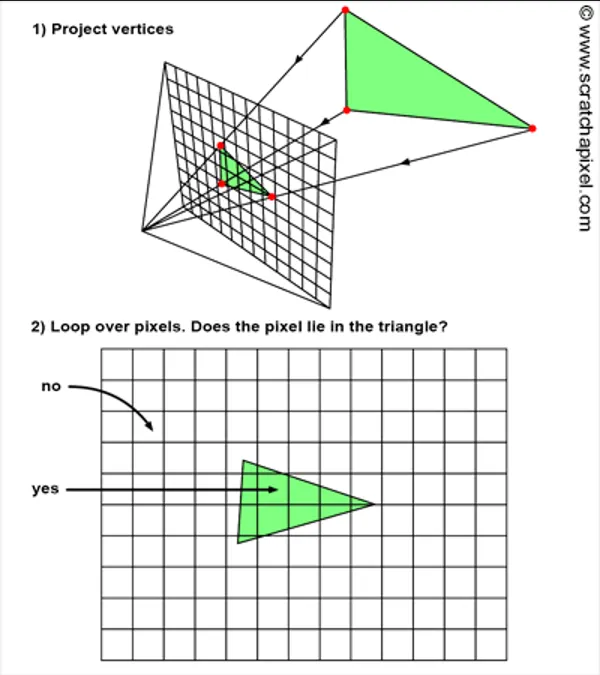
반투명한 빨강 사각형을 파랑 사각형 앞에 그린다고 생각해 봅시다. 픽셀 셰이더에서 알파를 0.5로 반환하기만 하면 뒤의 파랑이 자동으로 비칠까요? 삼각형의 정점 순서를 뒤집었더니 사라지는 현상도 같은 이유일까요?
이번에는 셰이더 바깥의 세 상태를 연결합니다. Rasterizer는 도형의 면과 채우는 방식을, Depth/Stencil은 통과할 위치를, Blend는 새 색과 기존 색을 섞는 방식을 정합니다. 서로 다른 문제이므로 각각 값을 바꿔 화면으로 확인하겠습니다.
1. Rasterizer: 이 삼각형을 면으로 채울까요, 선으로 볼까요?
정점 셰이더가 클립 위치를 출력하면 래스터라이저는 클리핑, w로 나누는 원근 나눗셈, 화면 좌표 변환, 커버리지 계산으로 이어갑니다. 클립 좌표 (x,y,z,w)의 xyz를 w로 나누며, Direct3D의 가시 NDC 범위는 x·y가 -1~1, z가 0~1입니다. 정점 사이의 UV와 색도 픽셀 셰이더 입력으로 보간됩니다.
래스터라이저의 기본 알고리즘을 HLSL로 작성하는 것은 아니지만 상태는 선택할 수 있습니다. 아래는 일반적인 면 채우기와 뒷면 제거 상태를 만드는 DX11 예제입니다. 유효한 device·context와 HRESULT를 검사하는 Check 함수가 있다고 가정합니다.
D3D11_RASTERIZER_DESC rs{};
rs.FillMode = D3D11_FILL_SOLID;
rs.CullMode = D3D11_CULL_BACK;
rs.FrontCounterClockwise = FALSE;
rs.DepthClipEnable = TRUE;
Microsoft::WRL::ComPtr<ID3D11RasterizerState> solidBack;
Check(device->CreateRasterizerState(&rs, solidBack.GetAddressOf()));
context->RSSetState(solidBack.Get());
C++
복사
FillMode=SOLID는 삼각형 내부를 채웁니다. WIREFRAME은 삼각형의 변을 따라 그립니다. CullMode=BACK은 설정한 앞면 방향과 반대인 면을 제거합니다. 위 설정에서는 화면상 시계 방향 정점 순서가 앞면입니다. 왼손·오른손 좌표계를 선택했다는 사실만으로 winding이 자동 결정되는 것은 아닙니다.
여기서 뒷면 제거와 깊이 검사를 구분해야 합니다. 종이를 뒤집었을 때 그 면을 버릴지는 CullMode의 문제이고, 앞에 놓인 다른 종이가 가렸는지는 Depth의 문제입니다. Wireframe으로 바꾸어도 깊이 검사가 켜져 있으면 뒤쪽 선이 가려질 수 있습니다.
상태 객체는 생성 후 불변입니다. rs.FillMode만 바꾸어도 이미 만든 solidBack이 바뀌지는 않습니다. 다른 desc로 새 상태를 만들고 그 객체를 선택해야 합니다. Wireframe 강의에서 같은 사각형을 SOLID와 WIREFRAME으로 비교합니다.

2. Output Merger: 계산한 색이 그대로 저장되는 것은 아닙니다
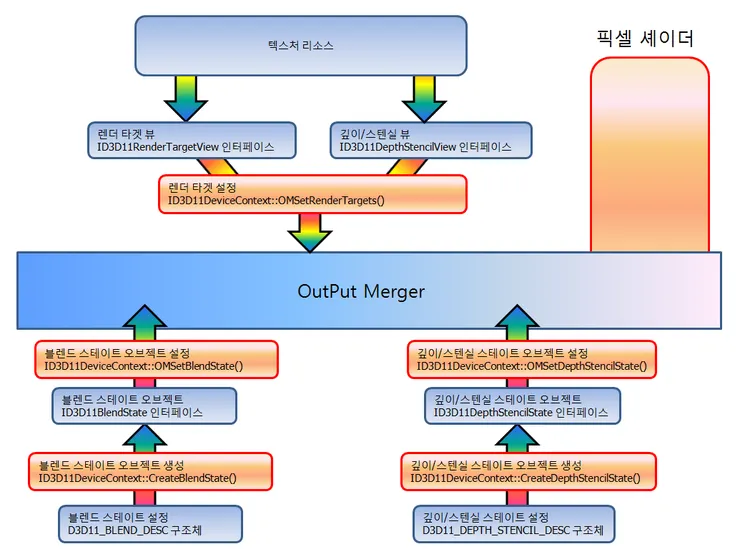
픽셀 셰이더가 색을 반환해도 깊이·스텐실 조건을 통과하지 못하면 그 색은 렌더 타겟에 반영되지 않을 수 있습니다. 통과한 경우에는 Blend 설정에 따라 기존 색과 섞고, 쓰기 마스크가 허용하는 성분에 기록합니다. 깊이 검사가 실제 GPU에서 PS보다 먼저 수행될 수 있는 경우도 있으므로, 아래 설명은 결과를 이해하기 위한 논리적 관계입니다.
3. Blend: 새 색과 이미 그린 색을 섞습니다
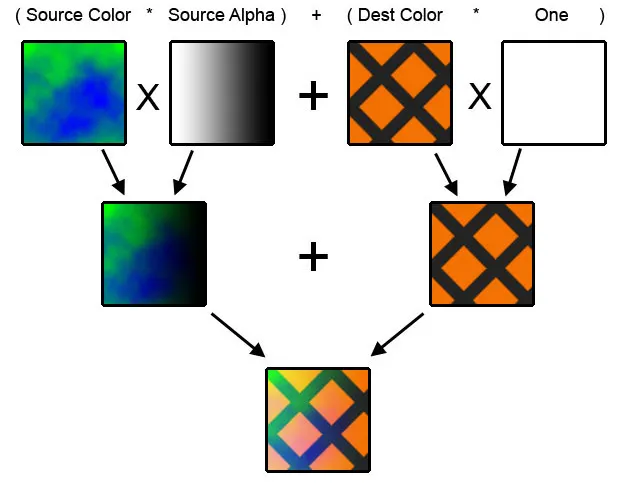
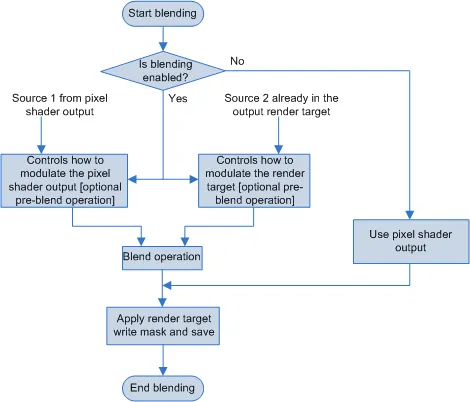
새 픽셀 셰이더 출력이 Source, 렌더 타겟에 이미 저장된 색이 Destination입니다. 일반적인 비 premultiplied 알파 입력의 RGB 합성은 다음과 같습니다.
새 RGB = Source.rgb × Source.a + Destination.rgb × (1 − Source.a)
Plain Text
복사
파랑 (0,0,1) 위에 알파 0.5인 빨강 (1,0,0)을 그리면 결과는 (0.5,0,0.5)입니다. 새 빨강의 절반과 이미 있던 파랑의 절반을 더한 값입니다. 알파가 0이면 기존 RGB만 남고, 1이면 새 RGB가 덮습니다.
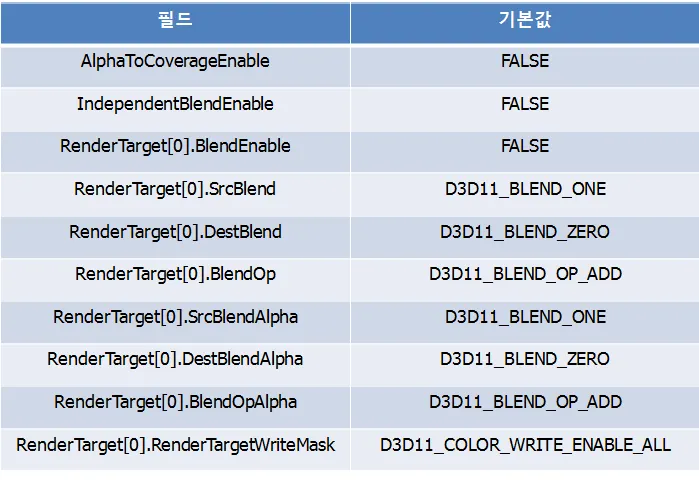
중요한 점은 알파가 들어 있다고 이 식이 자동으로 적용되지는 않는다는 것입니다. BlendEnable이 꺼져 있으면 PS가 반환한 RGB를 그대로 쓰며, 출력 알파는 쓰기 마스크가 허용할 경우 알파 채널에 저장될 뿐입니다.
D3D11_BLEND_DESC blend{};
auto& rt = blend.RenderTarget[0];
rt.BlendEnable = TRUE;
rt.SrcBlend = D3D11_BLEND_SRC_ALPHA;
rt.DestBlend = D3D11_BLEND_INV_SRC_ALPHA;
rt.BlendOp = D3D11_BLEND_OP_ADD;
rt.SrcBlendAlpha = D3D11_BLEND_ONE;
rt.DestBlendAlpha = D3D11_BLEND_ZERO;
rt.BlendOpAlpha = D3D11_BLEND_OP_ADD;
rt.RenderTargetWriteMask = D3D11_COLOR_WRITE_ENABLE_ALL;
Microsoft::WRL::ComPtr<ID3D11BlendState> alphaBlend;
Check(device->CreateBlendState(&blend, alphaBlend.GetAddressOf()));
context->OMSetBlendState(alphaBlend.Get(), nullptr, 0xffffffff);
C++
복사
RGB용 계수와 알파용 계수는 따로 있습니다. 위 RGB는 방금 계산한 반투명 식이고, 알파는 Source.a×1 + Destination.a×0이므로 새 출력 알파가 그대로 저장됩니다. 이것은 기존 알파까지 누적하는 SrcOver 알파 식과 다릅니다. YamYam에서 유지해 온 정책을 읽을 때 이 차이가 중요합니다.
RenderTargetWriteMask를 0으로 남기면 계산이 끝나도 색이 기록되지 않습니다. 0xffffffff는 모든 샘플을 허용하는 sample mask이며 상수 투명도 값이 아닙니다. 이 예제의 blend factor는 SrcAlpha이므로 OMSetBlendState의 별도 BlendFactor 배열을 사용하지 않습니다.

별도 Blend 상태를 설정하지 않는 기본 상태에서는 블렌딩이 꺼져 있습니다. 아래 기본값 그림과 방금 만든 알파 블렌드의 차이를 비교해 보세요.
순서를 바꾸면 결과가 달라집니다
검정 배경에 알파 0.5인 파랑을 먼저 그리면 (0,0,0.5)입니다. 그 위에 알파 0.5인 빨강을 그리면 (0.5,0,0.25)가 됩니다. 순서를 바꾸면 (0.25,0,0.5)가 됩니다. 같은 두 물체인데 마지막에 그린 색의 비중이 더 큽니다.
그래서 일반적인 반투명 물체는 카메라에서 먼 것부터 가까운 것 순서로 그려 뒤의 색 위에 앞의 색을 쌓습니다. 같은 Material끼리 묶겠다고 이 순서를 바꾸면 합성 결과도 달라집니다. 물체 중심 거리 정렬은 간단한 방법이지만, 큰 메시가 서로 교차하는 경우의 정확한 픽셀 순서까지 해결하지는 못합니다.
4. Depth: 앞에 있는 불투명 표면이 뒤를 가립니다
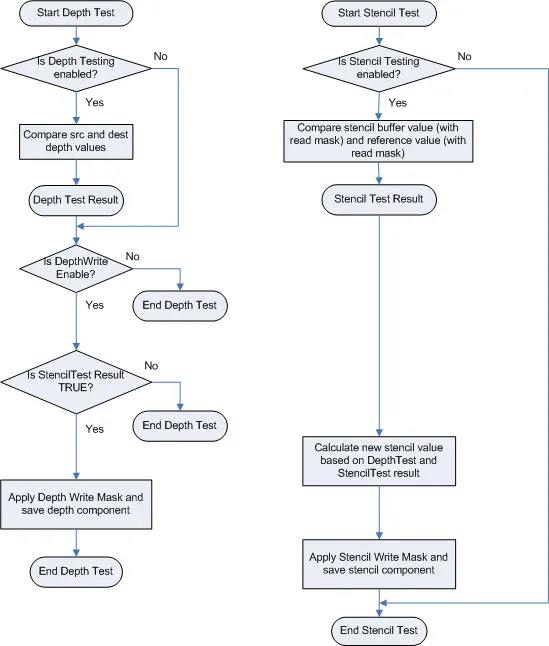
색과 별도로 깊이 버퍼는 그 위치에서 통과한 표면의 깊이를 보관합니다. 일반적인 깊이 설정은 가까운 값을 작게 두고, 새 깊이가 저장된 값보다 가까울 때 통과시킵니다. 이 값은 투영된 깊이이며 월드 공간 거리 자체는 아닙니다.
D3D11_DEPTH_STENCIL_DESC depth{};
depth.DepthEnable = TRUE;
depth.DepthWriteMask = D3D11_DEPTH_WRITE_MASK_ALL;
depth.DepthFunc = D3D11_COMPARISON_LESS_EQUAL;
depth.StencilEnable = FALSE;
depth.StencilReadMask = D3D11_DEFAULT_STENCIL_READ_MASK;
depth.StencilWriteMask = D3D11_DEFAULT_STENCIL_WRITE_MASK;
depth.FrontFace.StencilFailOp = D3D11_STENCIL_OP_KEEP;
depth.FrontFace.StencilDepthFailOp = D3D11_STENCIL_OP_KEEP;
depth.FrontFace.StencilPassOp = D3D11_STENCIL_OP_KEEP;
depth.FrontFace.StencilFunc = D3D11_COMPARISON_ALWAYS;
depth.BackFace = depth.FrontFace;
Microsoft::WRL::ComPtr<ID3D11DepthStencilState> opaqueDepth;
Check(device->CreateDepthStencilState(&depth, opaqueDepth.GetAddressOf()));
context->OMSetDepthStencilState(opaqueDepth.Get(), 0);
C++
복사
DepthFunc는 읽은 깊이를 어떻게 비교할지, DepthWriteMask는 통과한 깊이를 저장할지 정합니다. 검사와 쓰기는 다른 스위치입니다. 예를 들어 반투명 물체를 불투명 벽 뒤에서는 가리되 다른 반투명 물체의 깊이를 덮어쓰지 않게 하려면, 비교는 유지하고 쓰기만 ZERO로 설정합니다.
LESS_EQUAL은 같은 깊이도 통과시킵니다. 깊이 정밀도가 부족해서 비슷한 면이 깜빡이는 Z-fighting을 자동으로 해결하는 옵션은 아닙니다. 두 면을 어떻게 배치하고 깊이 정밀도를 어떻게 사용하는지도 봐야 합니다.
Stencil은 위치별 정수 표시를 검사합니다
Stencil은 깊이와 별개의 정수 값을 저장해 마스크로 사용할 수 있습니다. 예를 들어 첫 패스에서 선택한 물체 영역에 1을 쓰고, 두 번째 패스에서 그 영역 밖만 그리도록 검사하면 아웃라인을 구성할 수 있습니다. 비교값인 StencilRef와 Pass·Fail 때의 연산, 읽기·쓰기 마스크를 함께 정해야 합니다. 이번 기본 상태는 Stencil을 끄므로 이 마스킹을 수행하지 않습니다.
기본 상태와 비교하면 이번 예제는 깊이 비교를 LESS에서 LESS_EQUAL로 선택했다는 차이가 있습니다.
5. Opaque, CutOut, Transparent를 하나의 화면으로 이해합니다
앞에서 만든 상태를 따로 외우기보다, 사각형 세 장을 떠올려 보겠습니다. 벽은 Opaque, 잎의 빈 공간을 뚫는 나뭇잎은 CutOut, 뒤가 비치는 유리는 Transparent입니다.
flowchart LR
    O[Opaque: 색과 깊이를 기록] --> C[CutOut: 알파가 낮은 부분은 버림]
    C --> T[Transparent: 뒤쪽부터 RGB를 혼합]
    T --> I[완성한 카메라 화면]
Mermaid
복사
Opaque는 Blend를 끄고 깊이를 검사·기록합니다. 뒤의 벽이 먼저 그려져도 가까운 벽이 깊이 검사를 통과해 가릴 수 있습니다. 앞쪽부터 정렬하면 가려질 부분의 일을 줄일 수 있지만 실제 이득은 장면과 GPU에 따라 확인합니다.
CutOut도 남은 부분은 불투명하게 그리고 깊이를 씁니다. 대신 PS에서 알파가 낮은 픽셀을 버립니다. 현재 Sprite PS의 조건은 다음과 같습니다.
// HLSL: YA_ALPHA_TEST를 정의한 CutOut 셰이더의 처리
float4 color = sprite.Sample(spriteSampler, input.uv) * input.color;
clip(color.a - 0.01f);
return color;
C++
복사
알파가 0.01보다 작으면 clip 인자가 음수가 되어 해당 픽셀을 버립니다. 그 빈 공간은 뒤의 물체가 보일 수 있습니다. 남은 알파 0.5 픽셀이 자동으로 절반 투명해지는 것은 아닙니다. Blend가 꺼져 있으면 통과한 RGB는 불투명하게 기록됩니다. CutOut과 Transparent가 다른 이유입니다.
일반적인 3D 반투명과 YamYam의 복구 정책
일반적인 3D 유리는 깊이 비교를 유지하고 쓰기만 끈 뒤, 먼 것부터 합성합니다. 그러면 불투명 벽 뒤의 유리는 가려집니다. 그러나 현재 YamYam DX12에서 복구한 기존 정책은 Transparent의 비교가 Always이고 깊이 쓰기가 꺼져 있습니다. 이 정책에서는 뒤쪽 반투명도 불투명 물체 위에 겹쳐질 수 있습니다.
현재 YamYam 모드 | 처리 순서 | RGB Blend | 깊이 비교 | 깊이 쓰기 |
Opaque | 카메라에서 가까운 것부터 | 끔 | LessEqual | 켬 |
CutOut | Opaque 뒤, 가까운 것부터 | 끔 + 알파 clip | LessEqual | 켬 |
Transparent | 마지막, 먼 것부터 | SrcAlpha / InvSrcAlpha | Always | 끔 |
이 표는 ‘모든 3D 엔진의 정답’이 아니라 이전 DX11 동작을 살린 현재 엔진의 선택입니다. 투명 렌더링을 수정할 때는 정렬 함수만 보지 말고 PS의 clip, Blend 계수, 깊이 비교·쓰기까지 함께 비교해야 화면이 달라지는 이유를 설명할 수 있습니다.
6. Draw 직전 상태가 실제로 선택되었는지 봅니다
// DX11에서 하나의 렌더 패스를 준비하는 예
context->RSSetState(solidBack.Get());
context->OMSetDepthStencilState(opaqueDepth.Get(), 0);
context->OMSetBlendState(nullptr, nullptr, 0xffffffff); // 기본 불투명
// Mesh·Shader·상수·Texture 선택 후 불투명 Draw
// 반투명 패스에서는 별도로 만든 깊이 상태와 alphaBlend를 선택
// Material::Bind가 상태를 다시 바꾼다면 최종 선택 시점까지 확인합니다.
C++
복사
상태를 설정해 놓고 그 뒤 Material 바인딩이 다른 상태를 선택하면, Draw는 마지막 설정을 사용합니다. 상태 생성 코드만 맞는데 화면이 기대와 다르면 실제 Draw 바로 앞의 바인딩 순서를 살펴보세요. DX12에서는 이 상태 조합을 PSO에 담으므로 Material 모드에 맞는 PSO를 선택해야 합니다.
세 가지 실험으로 확인해 봅시다
먼저 삼각형 인덱스 순서를 뒤집고 CullMode를 BACK과 NONE으로 비교합니다. 이것은 면 방향의 실험입니다. 다음에는 같은 불투명 사각형 두 장의 Draw 순서를 바꾸어도 가까운 쪽이 보이는지 확인합니다. 이것은 깊이 검사·쓰기의 실험입니다. 마지막에는 반투명 빨강과 파랑의 Draw 순서를 뒤집어 색 비중이 달라지는지 확인합니다. 이것은 Blend의 실험입니다.
카메라가 별도 RT에 그린 결과를 ImGui::Image로 표시할 때는 RT의 알파가 UI 합성에 다시 사용된다는 점도 확인해야 합니다. 이미 섞인 RGB에 알파가 다시 곱해져 어두워지는 문제와, 현재 엔진의 표시용 SRV 처리까지는  DX12 렌더링 모드 복구와 ImGui 화면 합성 완성에서 실제 DX12 코드로 이어갑니다.
DX12 렌더링 모드 복구와 ImGui 화면 합성 완성에서 실제 DX12 코드로 이어갑니다.